
Thumbnail
Thumbnail

Tutorials

.

.

AI 배치 결과의 근거를 이해하고 직접 판단하는 설계 근거 코멘트 활용법

모디팩토리 튜토리얼 ③ : AI 배치 결과, 그냥 믿어도 될까요? 설계 근거 코멘트로 직접 판단하는 방법을 안내해 드릴게요.

모디팩토리로 첫 배치 결과를 받아보셨을 때, 이런 생각이 드셨을 수 있습니다.

"결과가 그럴듯해 보이긴 하는데, 이게 정말 맞는 건지 어떻게 확인하지?"

당연하고 건강한 질문입니다. 엔지니어라면 어떤 툴이 내놓은 결과든 검토하고 판단하는 과정이 필요합니다. 그리고 이것은 AI라고 해서 다르지 않습니다.

모디팩토리는 이러한 질문에 답하기 위해 AI 설계 근거 코멘트 기능을 제공합니다. 배치 결과물과 함께 AI가 어떤 논리로 부품들을 배치했는지를 두 가지 레벨로 설명해 드립니다. 결과를 맹목적으로 수용하는 것이 아니라 엔지니어로서 직접 검토하고 판단하실 수 있도록 설계된 기능입니다.

이 글에서는 AI 코멘트가 무엇인지, 어떻게 읽는지, 그리고 마음에 들지 않는 결과가 있을 때 어떻게 대처하면 좋은지를 안내해 드리겠습니다.


Step 1. AI 설계 근거 코멘트란 무엇인가요?

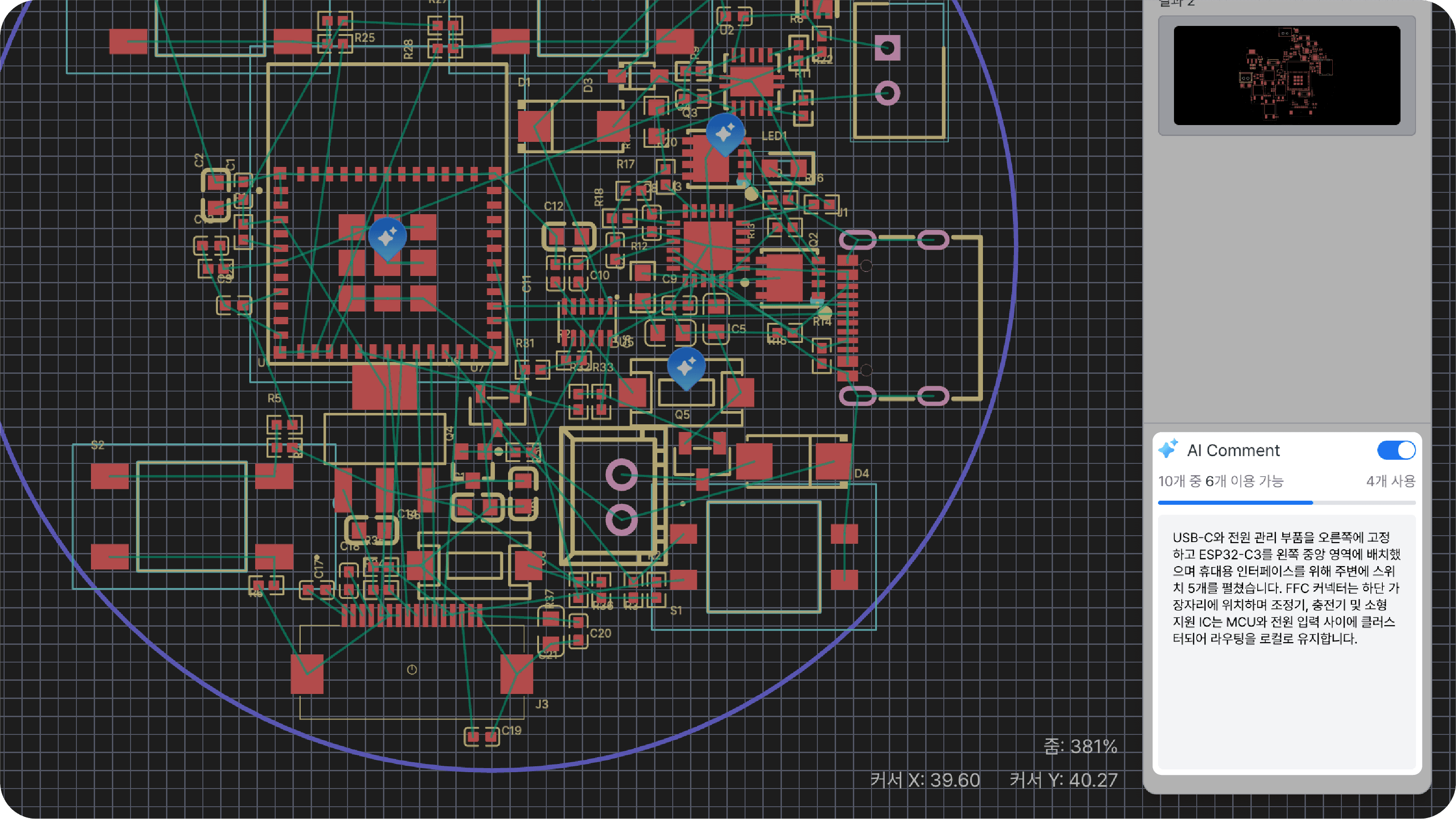
모디팩토리의 AI는 물리 법칙과 설계 규칙(Design Rule)을 기반으로 배치를 수행합니다. 결과를 출력할 때 단순히 완료값으로 끝내는 것이 아니라 어떤 논리로 부품들을 그 위치에 배치했는지를 코멘트로 함께 설명해 드리는 것이죠.

여기서 AI 코멘트는 두 가지 레벨로 제공됩니다.


① 전체 배치 코멘트

결과 화면 오른쪽 패널에 기본으로 표시됩니다. 기판 전체의 배치 전략을 한 번에 서술하는 방식으로, AI가 부품들을 어떤 기준으로 구역을 나누고 그룹화했는지를 설명합니다. 실제 서비스에서는 이런 형태의 코멘트를 확인하실 수 있습니다.


② 부품별 코멘트

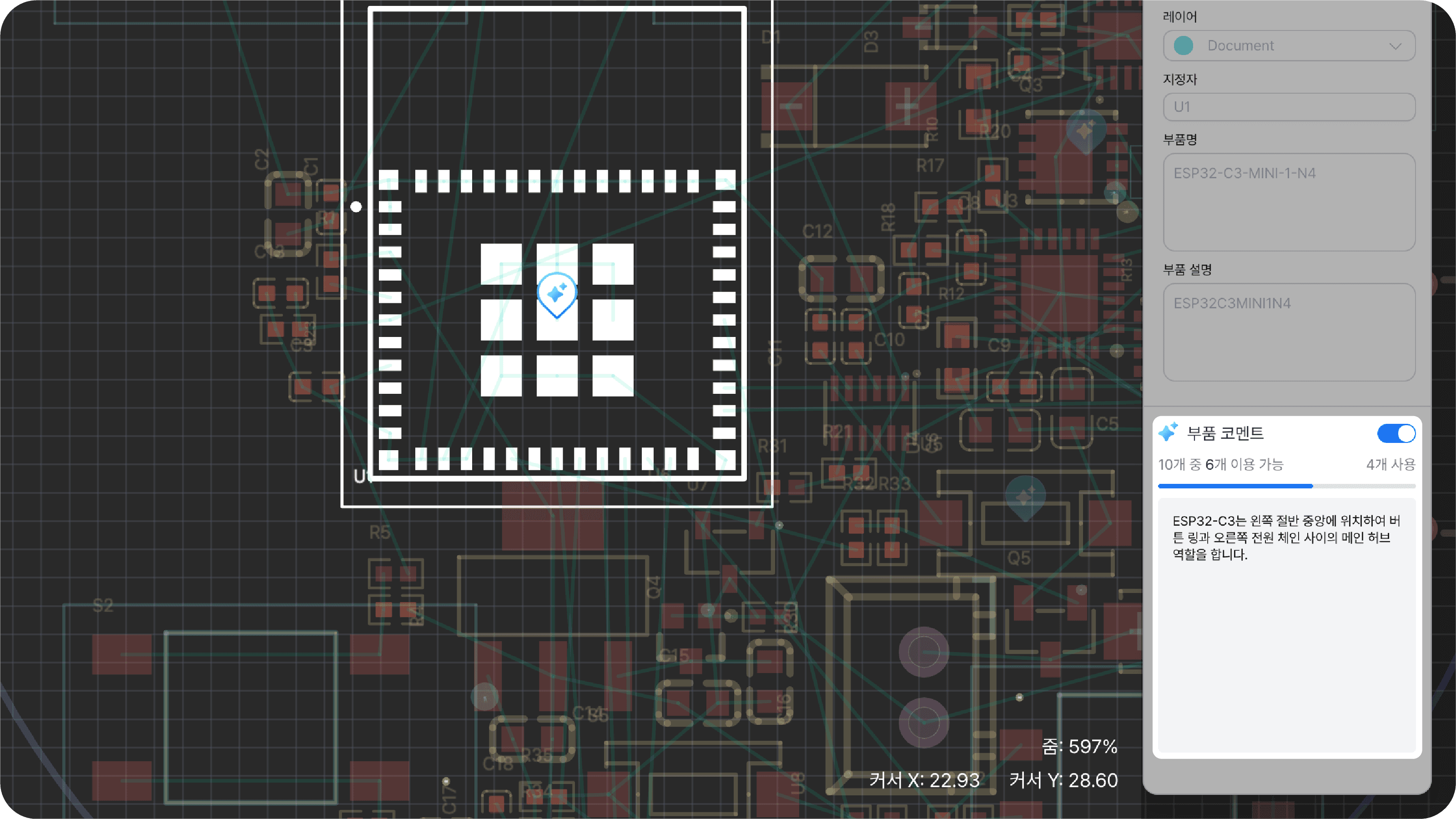
결과 화면에서 특정 부품을 직접 클릭하시면 해당 부품이 왜 그 위치에 배치되었는지를 개별적으로 설명하는 코멘트가 표시됩니다. 예를 들어 ESP32 모듈을 클릭하면메인 ESP32 모듈은 균형 잡힌 라우팅을 위한 미러링 컨트롤과 프로그래밍/전원 섹션 사이의 중앙에 있습니다와 같은 설명이 나타납니다. 특정 부품의 배치가 마음에 걸릴 때 클릭해서 AI의 판단 근거를 직접 확인해 보세요!


Step 2. 결과가 여러가지라고요? : 다양한 결과 비교하기

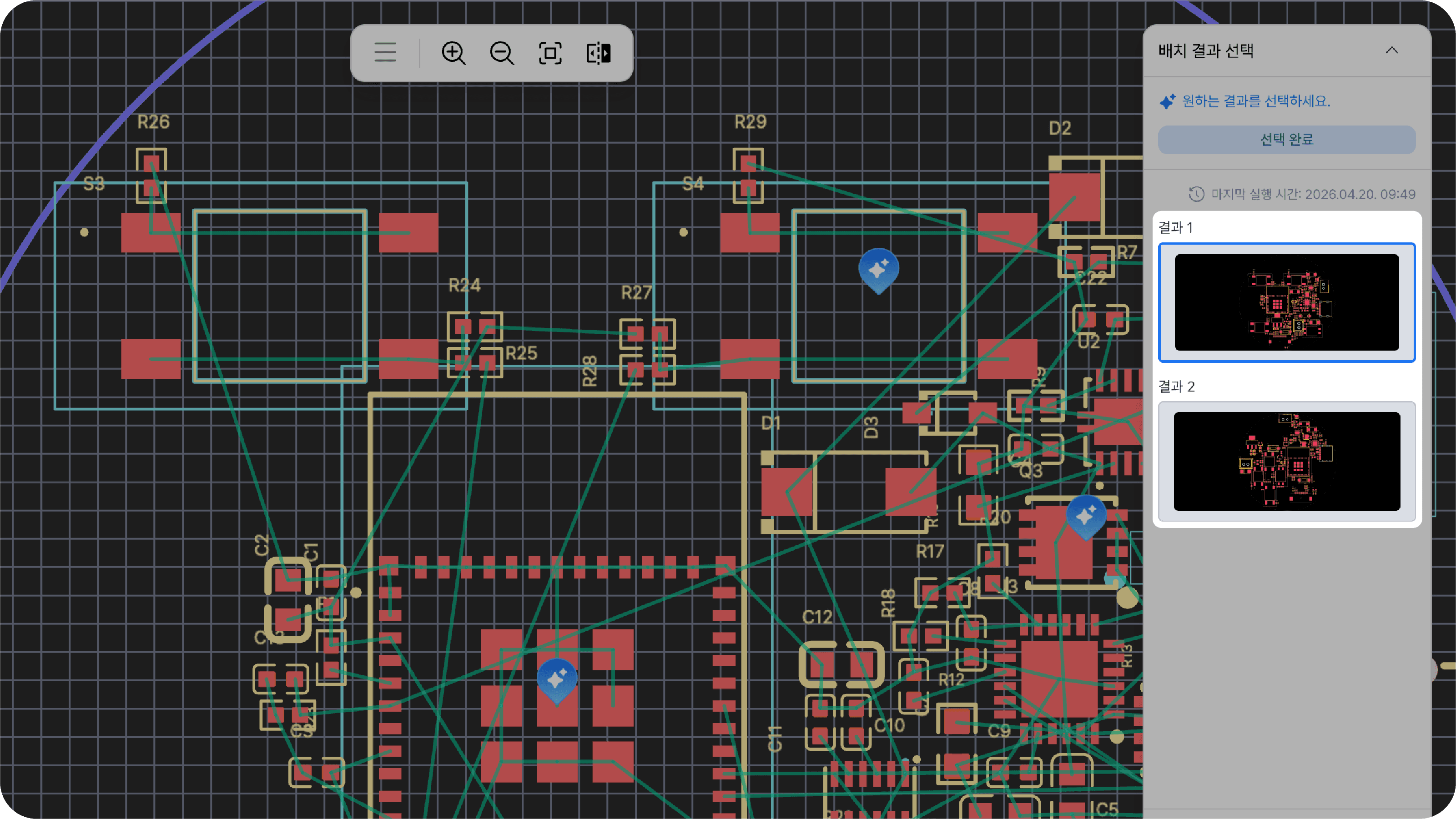
모디팩토리는 배치 결과를 한 가지만 제시하지 않습니다. 2~3가지의 형태로 서로 다른 배치 안을 함께 제공하고 원하시는 결과를 직접 선택하실 수 있습니다.

각 결과에는 전체 배치 코멘트가 별도로 달려 있습니다. 두 코멘트를 비교해서 읽어보시면 각 배치 안이 어떤 다른 논리와 우선순위로 설계되었는지 파악하실 수 있습니다. 예를 들어 결과 1은 MCU를 중앙에 두고 라우팅 효율을 우선한 배치이고, 결과 2는 전면 패널 레이아웃과 사용자 접근성을 우선한 배치일 수 있습니다. 코멘트를 읽고 본인의 프로젝트 요구사항에 더 잘 맞는 결과를 선택하신 후 [선택 완료] 버튼을 누르시면 됩니다.



Step 3. AI 코멘트, 이렇게 읽으세요

코멘트를 처음 보시면 내용이 한꺼번에 쏟아져서 어디서부터 봐야 할지 막막하실 수 있습니다. 아래 순서로 읽으시면 핵심을 빠르게 파악하실 수 있습니다.


① 1단계 : 전체 배치 코멘트로 큰 그림 파악하기

오른쪽 패널의 전체 코멘트를 먼저 읽어주세요. AI가 기판을 어떤 구역으로 나눴는지, 어떤 기능 그룹을 어디에 왜 배치했는지의 전체 논리가 서술되어 있습니다. 이 큰 그림이 본인의 설계 의도와 맞는지 먼저 확인해 주세요.


② 2단계 : 신경 쓰이는 부품은 클릭해서 개별 코멘트 확인하기

전체 코멘트를 읽고 나서 특정 부품의 배치가 의아하게 느껴진다면, 해당 부품을 직접 클릭해 보세요. 그 부품이 왜 그 위치에 배치되었는지를 개별 코멘트로 확인하실 수 있습니다.


③ 3단계 : 코멘트와 실제 화면 대조하기

코멘트를 읽으면서 화면의 배치 결과를 함께 확인해 주세요. ESP32를 중앙 라우팅 허브로 배치했다는 코멘트가 실제 화면에서 그대로 구현되어 있는지 직접 눈으로 대조하시면 결과를 훨씬 정확하게 이해하실 수 있습니다.


Step 4. 결과가 마음에 들지 않을 때는 어떻게 하나요?

AI 코멘트를 읽고 나서 출력된 배치 논리가 내 프로젝트와 맞지 않는다고 판단하셨다면, 아래 순서로 진행해 주세요.


① 1단계 : 다른 결과 안 확인하기

우선 다른 결과들의 의 코멘트를 읽어보세요. 서로 다른 배치 전략으로 접근한 결과이기 때문에, 결과 2 혹은 3의 내용이 본인의 요구사항에 더 맞을 수 있습니다.


② 2단계 : Project 파일로 받아 직접 수정하기

모든 결과가 마음에 들지 않으신다면, 더 가까운 결과를 선택해 Project 파일로 다운로드하신 후 KiCad 등 외부 툴에서 직접 수정하실 수 있습니다. AI 결과를 출발점으로 삼고 필요한 부분만 손보는 방식이 처음부터 다시 배치하는 것보다 훨씬 효율적입니다.


③ 3단계 : 원본 파일 수정 후 재업로드하기

원본 파일 자체에 수정이 필요한 경우라면, KiCad 또는 EasyEDA에서 파일을 수정하신 후 모디팩토리에 새 프로젝트로 재업로드해서 다시 실행하시는 방법도 있습니다.


Step 5. AI 코멘트를 읽는 습관이 실력이 됩니다

처음에는 코멘트를 읽는 것이 낯설게 느껴지실 수 있습니다. 하지만 꼼꼼히 읽는 습관을 들이시면 시간이 지날수록 두 가지 변화를 경험하실 수 있습니다.

첫째로, AI의 배치 논리를 이해하게 되면서 결과 검토 속도가 빨라집니다. 전체 코멘트로 큰 그림을 파악하고, 의심스러운 부품만 클릭해서 확인하는 패턴이 익숙해지면 검토 시간이 눈에 띄게 줄어듭니다.

둘째로, 코멘트에 담긴 설계 논리들이 실제 PCB 설계 지식으로 쌓이기 시작합니다.MCU는 중앙 라우팅 허브로 배치한다, 전원부는 입력 커넥터 근처에 클러스터링한다, 사용자 인터페이스 부품은 외곽에 분산 배치한다 같은 설계 원칙들이 자연스럽게 체득됩니다.

모디팩토리는 반복적인 작업을 대신해 드리는 도구입니다. 하지만 AI가 내린 판단을 이해하고 검토하는 것은 여전히 엔지니어의 몫입니다. 설계 근거 코멘트는 그 검토를 돕기 위해 준비된 기능입니다.


마무리하며

AI 결과물을 그냥 믿는 것도, 무조건 의심하는 것도 좋은 방법이 아닙니다. 전체 코멘트로 큰 그림을 확인하고, 부품을 클릭하며 세부 논리를 검토하는 것, 그것이 모디팩토리를 잘 활용하는 방식입니다.

다음 편에서는 모디팩토리를 더 빠르고 정확하게 쓸 수 있는 실전 팁 4가지를 소개해 드립니다. 기본 사용법을 익히셨다면 꼭 읽어보시길 권합니다.


👉 지금 바로 모디팩토리를 시작해 보세요

추천 콘텐츠
Legal

COPYRIGHT 2024 LUXROBO ALL RIGHT RESERVED

Legal

COPYRIGHT 2024 LUXROBO ALL RIGHT RESERVED

Legal

COPYRIGHT 2024 LUXROBO ALL RIGHT RESERVED