Tutorials
・
.
.
막막한 배치 작업도 30분이면 충분한 모디팩토리 첫 사용 가이드
모디팩토리 튜토리얼 ① : PCB Layout 화면을 열고 멈춰본 적 있으신가요? 모디팩토리 AI가 여러분의 막막함을 해결해 드립니다.
PCB 설계를 처음 배울 때 가장 먼저 벽에 부딪히는 단계가 어디인지 아시나요?
Schematic 작성까지는 어떻게든 마무리해도, 막상 PCB Layout 화면을 열고 부품을 배치하는 순간 멈추게 되는 경우가 많습니다. 부품 수가 50개를 넘어가면 어디서부터 시작해야 할지 막막해지고 신호 흐름을 고려하면서 열 분산까지 신경 쓰다 보면 배치 하나에 몇 시간이 훌쩍 지나가 있죠.
모디팩토리는 이 과정을 AI가 대신합니다. Schematic 파일과 PCB Layout 파일을 업로드하면 물리 법칙을 기반으로 자동 배치를 수행하고 평균 30분 안에 결과를 제공합니다. 설계 근거 코멘트도 함께요.
이 글에서는 모디팩토리를 처음 접하시는 분들을 위해 회원가입부터 첫 번째 배치 완료까지의 전체 과정을 단계별로 안내해 드리겠습니다.
📍시작 전에 준비할 것
모디팩토리는 현재 KiCad와 EasyEDA 포맷을 지원합니다. 시작 전에 아래 두 가지 파일이 준비되어 있는지 먼저 확인해 주세요.
Schematic 파일 (.kicad_sch 또는 EasyEDA JSON)
PCB Layout 파일 (.kicad_pcb 또는 EasyEDA PCB JSON)
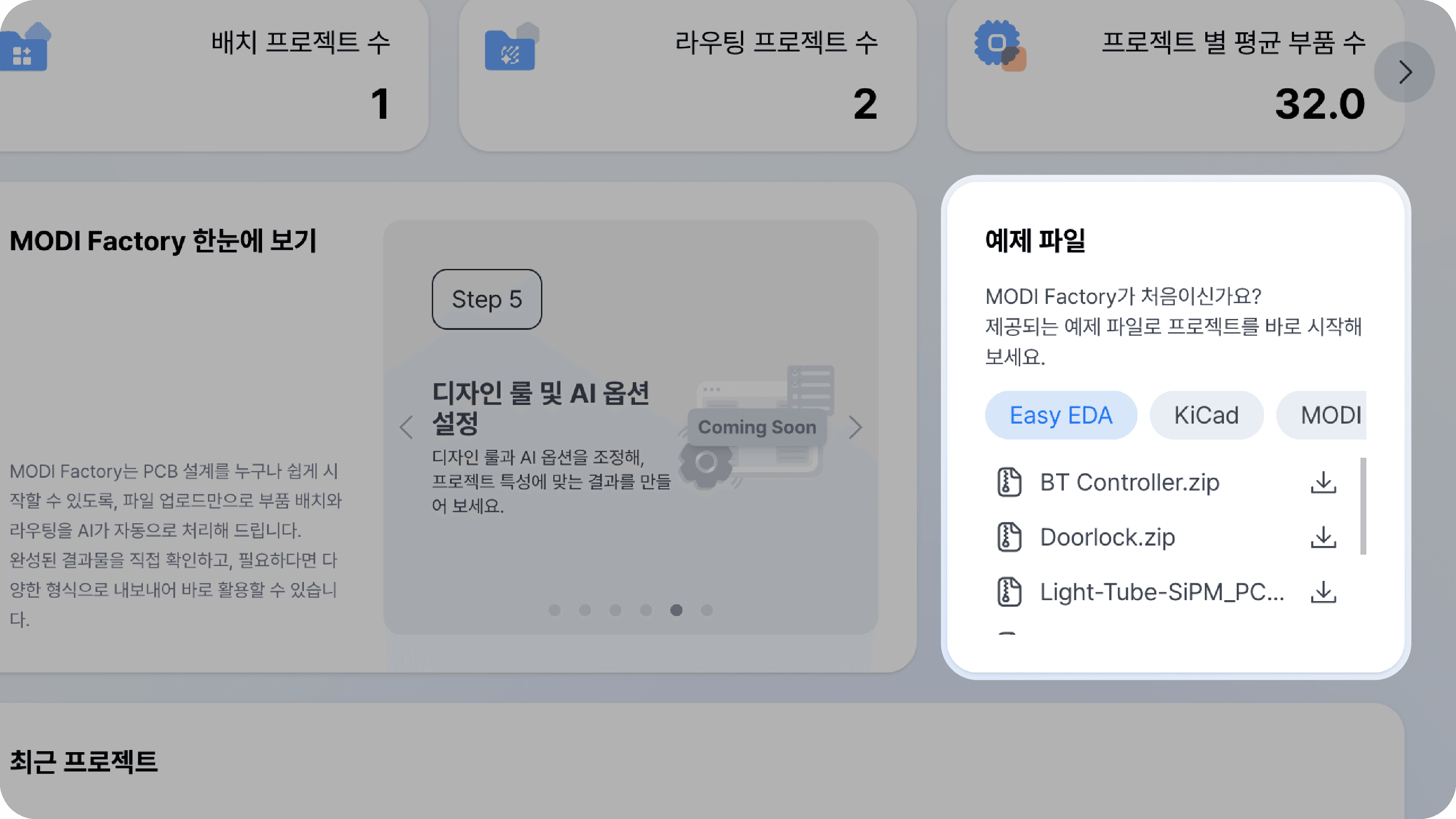
파일이 아직 준비되지 않으셨다면, 모디팩토리에서 제공하는 샘플 파일로 먼저 전체 흐름을 익혀보시는 것을 권장합니다. 기능을 먼저 경험해 보신 후 본인 파일로 다시 시도하시면 훨씬 수월하게 진행하실 수 있습니다.
Step 1. 회원가입 및 워크스페이스 진입
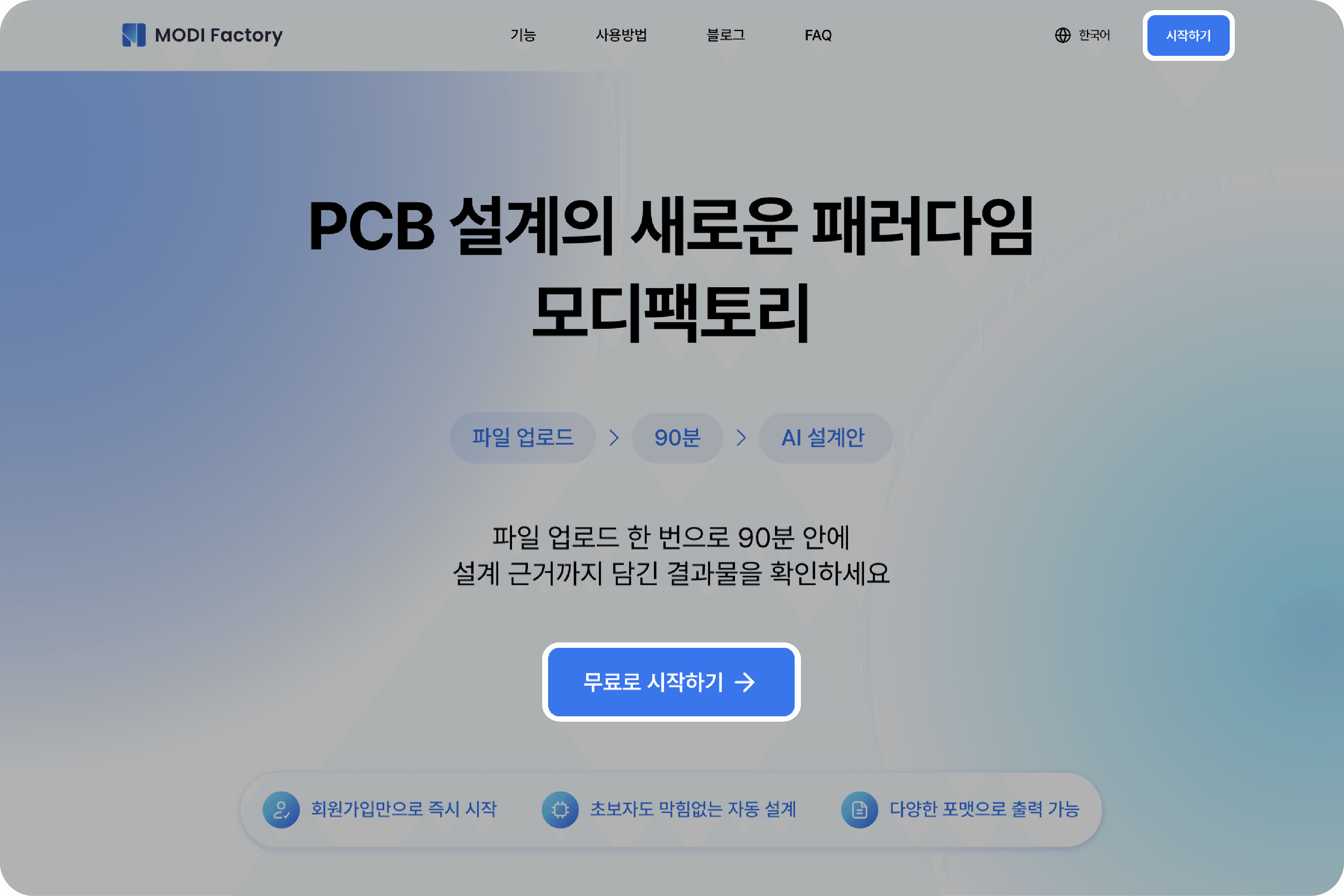
modifactory.com 에 접속하신 후 우측 상단의 [시작하기] 혹은 메인 화면의 [무료로 시작하기]버튼을 클릭해 주세요. 이메일 주소만 있으면 별도의 카드 등록이나 결제 없이 바로 가입하실 수 있습니다. 특히 얼리 액세스 기간 동안에는 모든 유료 기능을 무료로 사용하실 수 있어요.
가입 후에는 자동으로 워크스페이스 화면으로 이동합니다. 별도의 프로그램 설치 없이 브라우저에서 바로 작업하실 수 있습니다.
Step 2. 새 프로젝트 생성 및 Placement 기능 선택
워크스페이스 화면에서 [새 프로젝트 ] 버튼을 클릭하면 기능 선택 화면이 나타납니다. 모디팩토리는 배치(Placement) 와 배선(Routing) 두 가지 기능을 독립적으로 제공합니다. 이번 가이드에서는 Placement를 선택해 주세요.
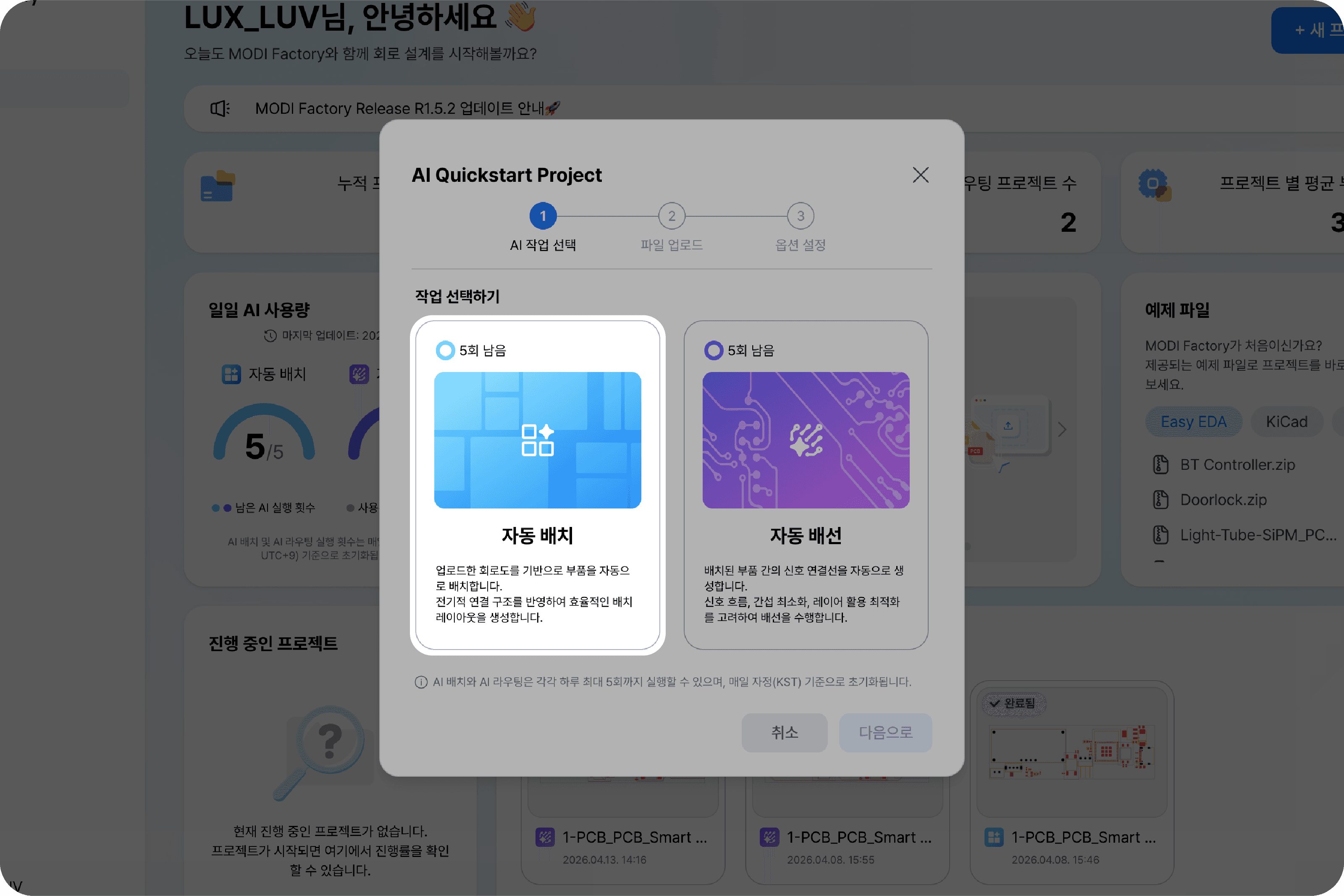
이 모듈화된 구조 덕분에 배치만 AI에 맡기고 배선은 직접 하거나, 배선만 자동화하는 등 상황에 맞는 유연한 활용이 가능합니다.
Step 3. 파일 업로드
Placement 기능을 선택하면 파일 업로드 화면으로 이동합니다. 준비해 두신 Schematic 파일과 PCB Layout 파일을 각각 지정된 영역에 업로드해 주세요.
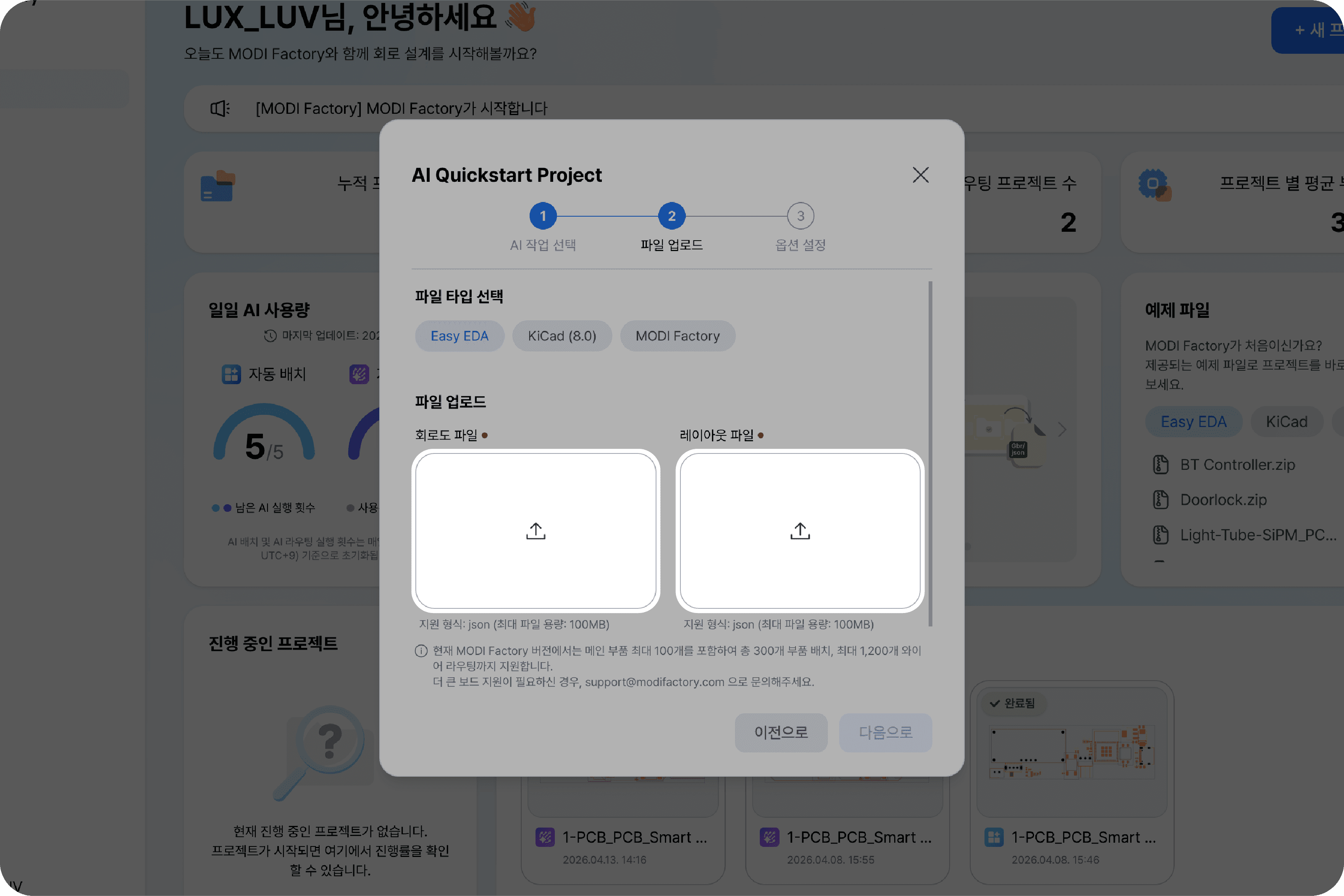
업로드 전에 아래 체크리스트를 빠르게 확인해 주시면 더 좋은 결과를 얻으실 수 있습니다.
⚠️ 업로드 전 체크리스트
Schematic의 Net 이름이 PCB Layout 파일과 일치하는지 확인해 주세요.
KiCad의 경우 ERC(Electrical Rules Check)에서 오류가 없는 상태인지 확인해 주세요.
가장 최근에 저장된 파일을 업로드하고 계신지 확인해 주세요.
Step 4. AI 배치 실행
파일 업로드가 완료되면 [다음으로] 버튼을 클릭해 주세요. AI가 물리 법칙을 검증하면서 자동 배치 작업을 수행하며 30분 이내 모든 작업이 완료 됩니다.
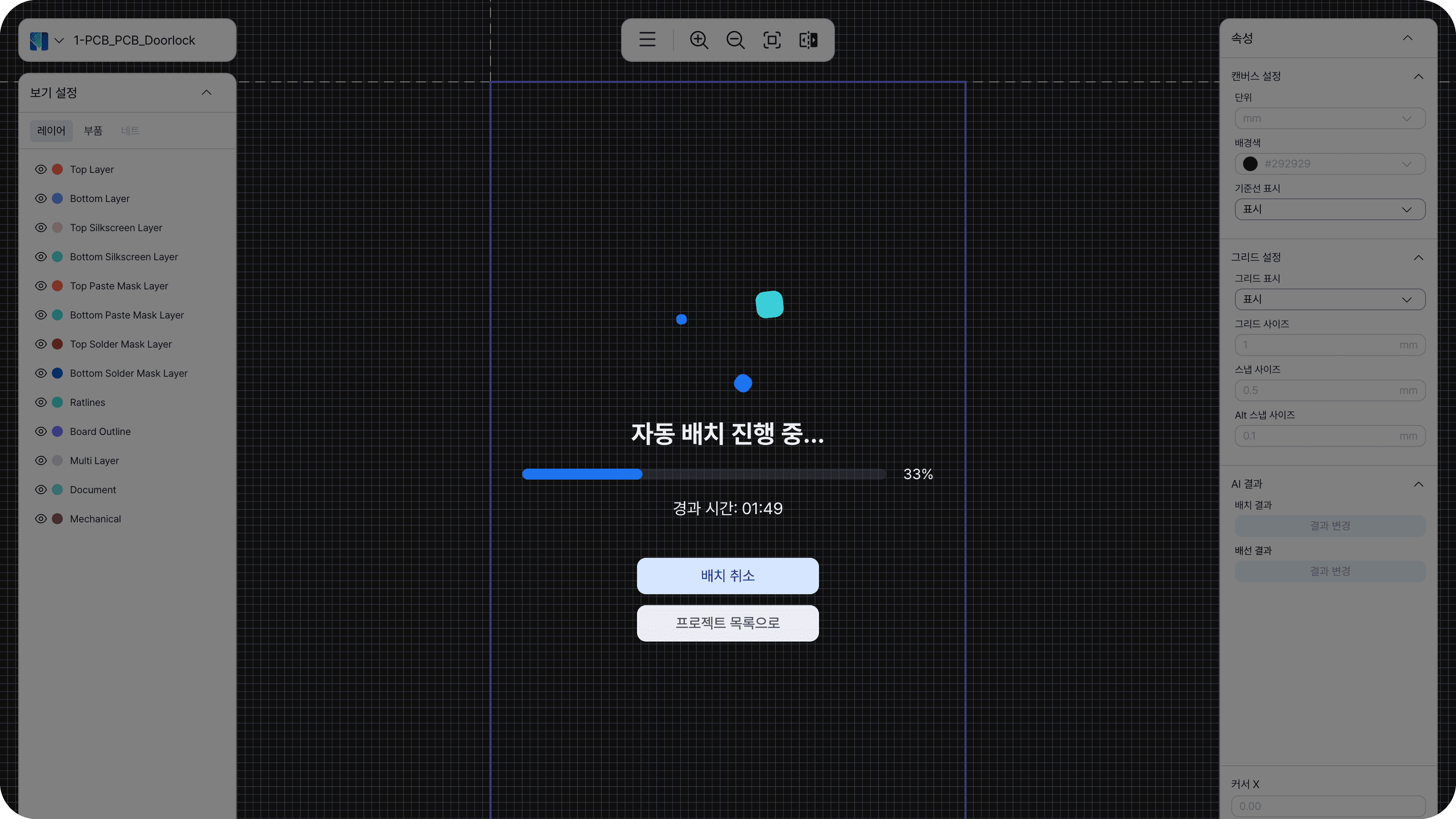
💡 기다리는 30분을 활용하는 팁
모디팩토리 FAQ 페이지에서 자주 묻는 질문들을 미리 살펴보시거나, 다음 편 Routing 가이드를 미리 읽어두시면 전체 워크플로우를 더 빠르게 파악하실 수 있습니다.
Step 5. 결과 확인 및 AI 설계 근거 코멘트 읽기
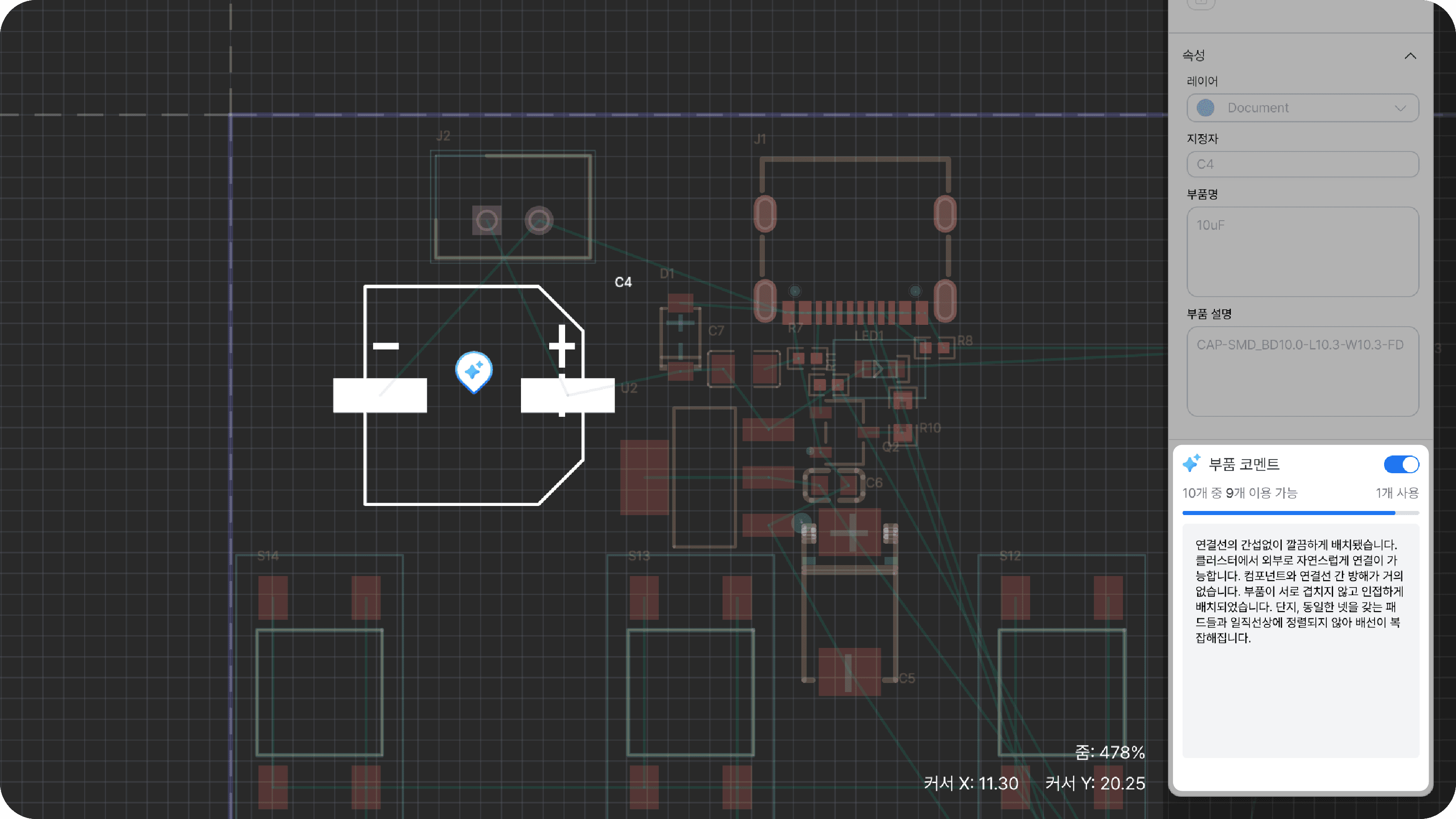
배치가 완료되면 결과 화면으로 이동합니다. 완성된 PCB Layout을 시각적으로 확인하실 수 있고, AI 설계 근거 코멘트도 함께 제공됩니다.
AI 코멘트는 두 가지 방식으로 확인하실 수 있습니다.
① 전체 배치 코멘트 : 결과 화면 오른쪽 패널에 기본으로 표시됩니다. AI가 전체 기판을 어떤 논리로 구성했는지, 어떤 기능 그룹을 어디에 왜 배치했는지를 한 번에 설명합니다.
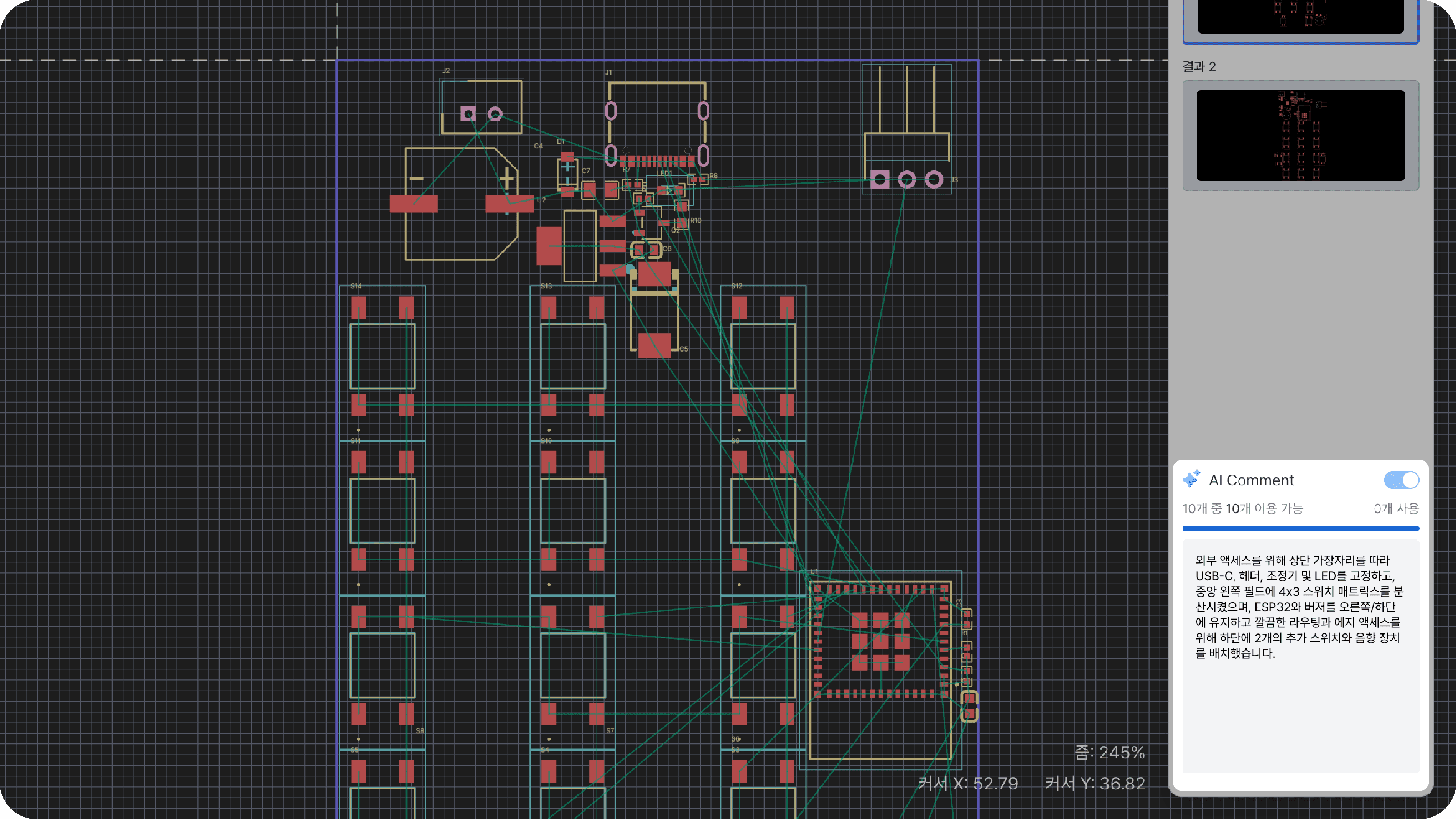
② 부품별 코멘트 : 결과 화면에서 특정 부품을 직접 클릭하시면 해당 부품이 왜 그 위치에 배치되었는지 개별 코멘트가 표시됩니다. 특정 부품의 배치가 마음에 걸릴 때 클릭해서 AI의 판단 근거를 직접 확인해 보세요.
Step 6. 결과물 다운로드
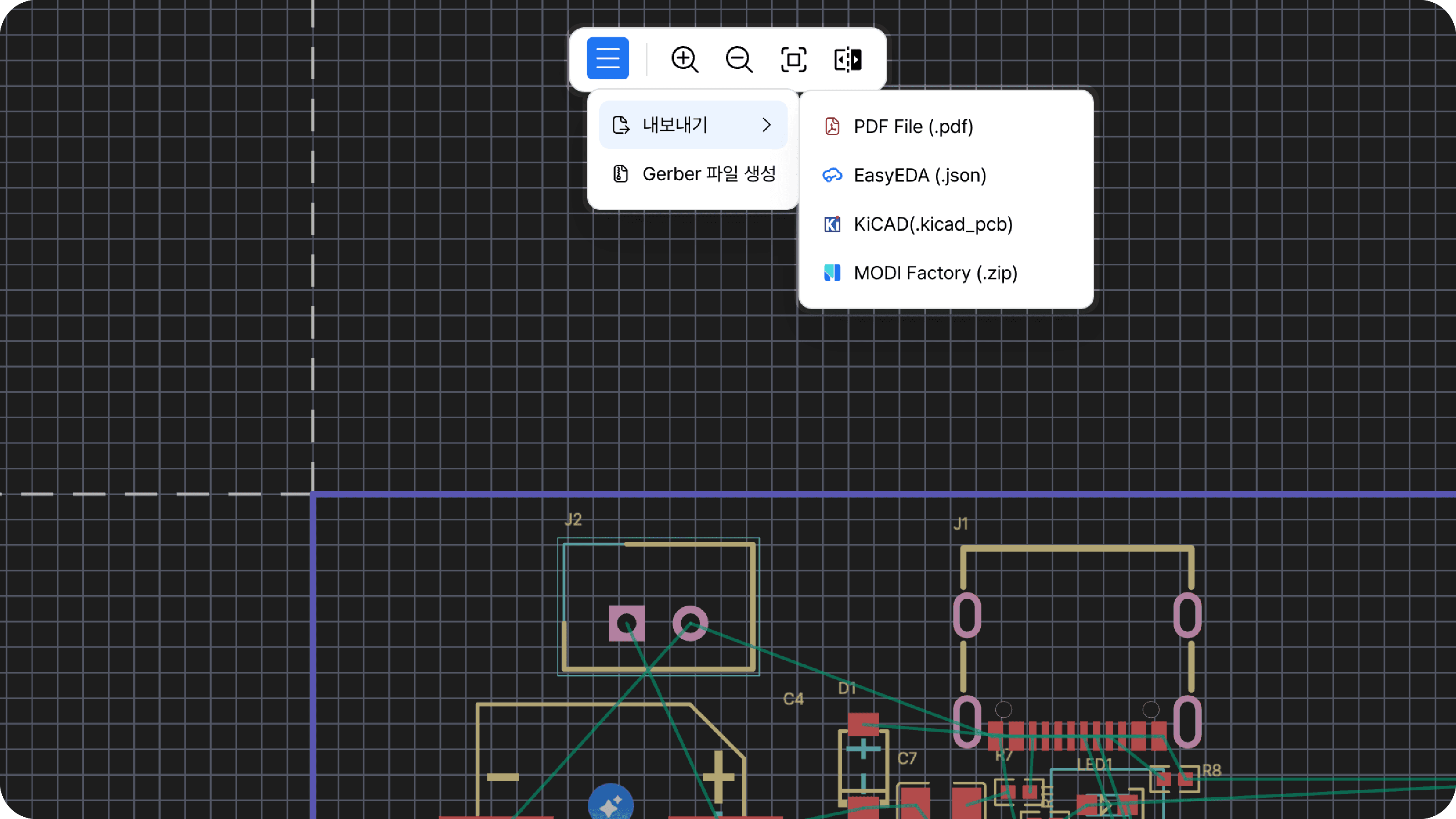
결과가 만족스러우시다면 목적에 맞는 포맷으로 다운로드하시면 됩니다.